TRONA 입출금 가이드
TRONA 모바일 앱에서 본인인증 후 원화(KRW)를 이체해 Hedgehood 거래 계좌로 빠르게 입금하고, 포탈에서 출금 신청 후 TRONA 앱에서 은행 계좌로 출금하는 방법을 단계별로 안내합니다.
TRONA의 장점
최소 50 USD 부터
1회 최소 50 USD부터 입금이 가능합니다.
입출금 수수료 무료
입금과 출금 모두 수수료 없이 이용하실 수 있습니다.
1회 최대 10,000 USD
1일 한도 제한 없이 1회 최대 10,000 USD까지 입금 가능합니다.
간편하고 빠른 이체
TRONA 모바일 앱에서 간편하고 빠르게 이체하세요.
TRONA 회원가입 및 입금 단계
- 01
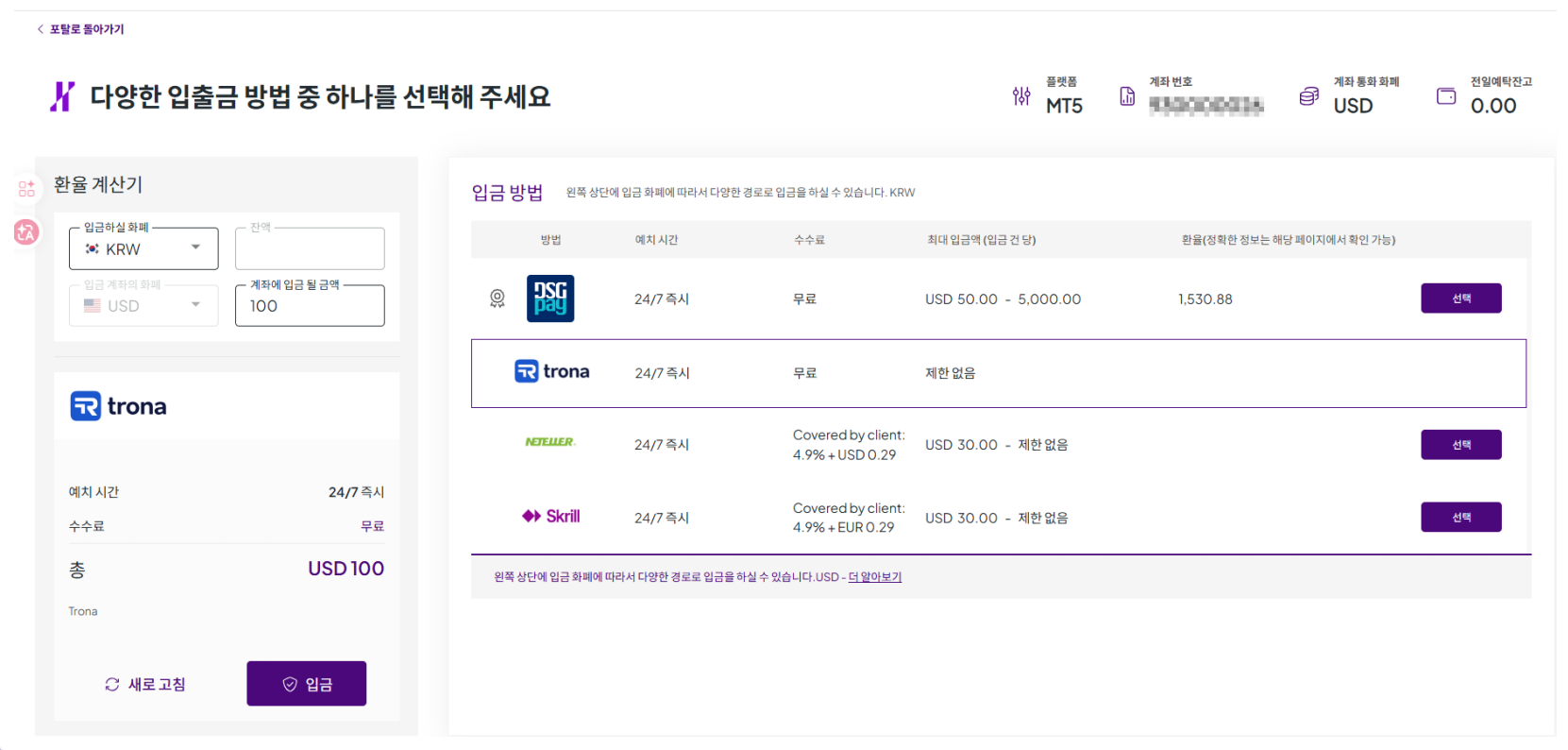
고객 포탈에서 TRONA 선택 후 입금 신청
고객 포탈의 입금 방법 화면에서 TRONA를 선택하고, 입금하실 금액을 입력한 뒤 ‘입금’ 버튼을 클릭합니다. 이어서 TRONA 앱을 열어 진행합니다.
- 입금 방법 목록에서 TRONA 선택 (24/7 즉시 · 수수료 무료)
- 좌측 환율 계산기에 입금 금액 입력 후 ‘입금’ 클릭
- 안내에 따라 TRONA 앱으로 이동
- 02
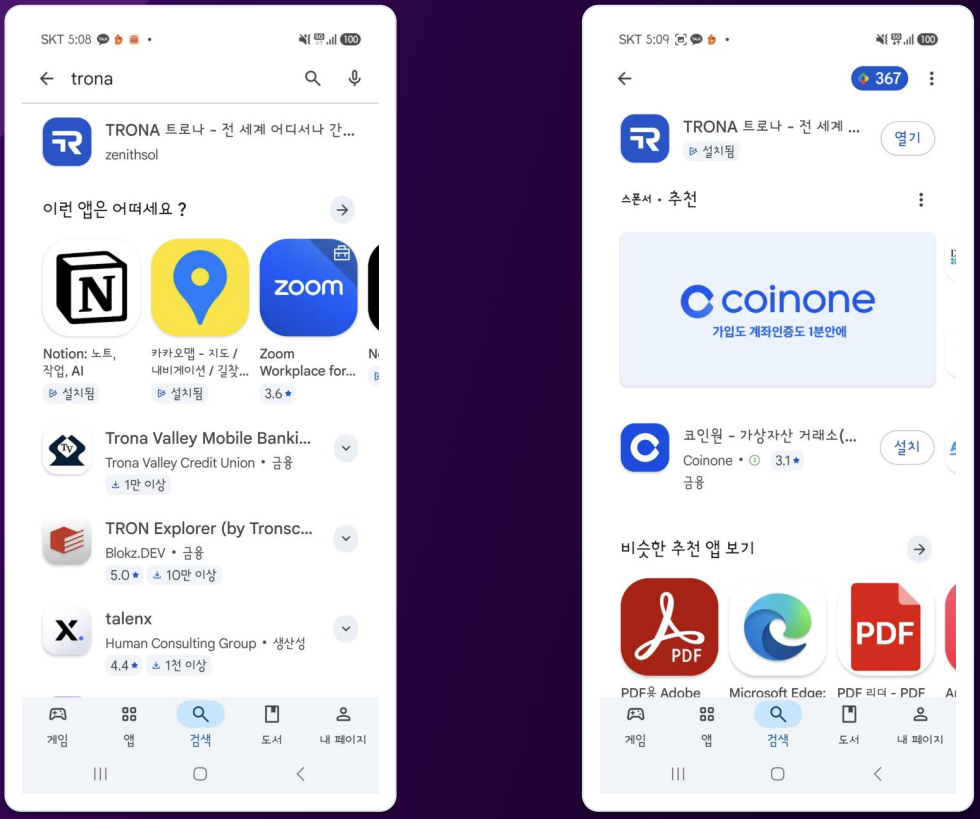
TRONA 앱 설치 및 실행
플레이스토어(App Store)에서 ‘trona’를 검색해 앱을 설치하고, 설치가 완료되면 앱을 실행(열기)해 주세요.
- 플레이스토어 / App Store에서 ‘trona’ 검색 후 설치
- 설치 완료 후 ‘열기’로 앱 실행
- 03
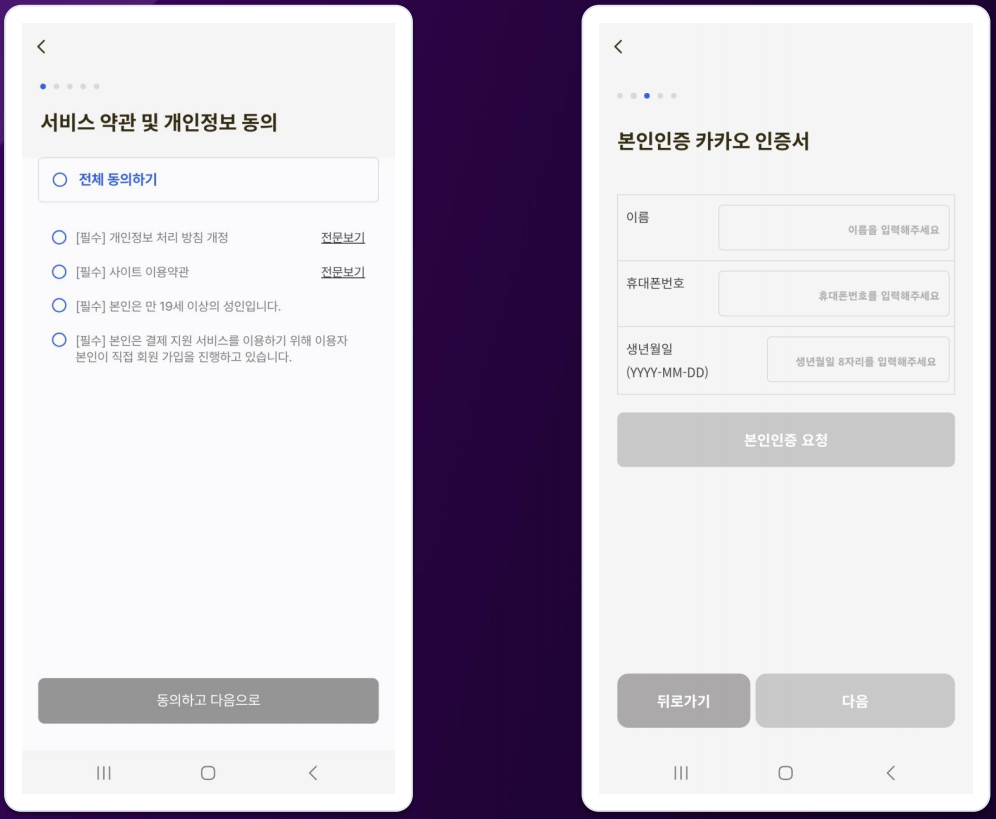
약관 동의 및 본인인증 시작
서비스 약관 및 개인정보 처리방침에 전체 동의한 뒤, 본인인증 화면에서 인증기관(네이버·카카오·토스)을 선택해 주세요.
- ‘전체 동의하기’ 체크 후 ‘동의하고 다음으로’
- 본인인증 인증기관(네이버 / 카카오 / 토스) 선택
- 04
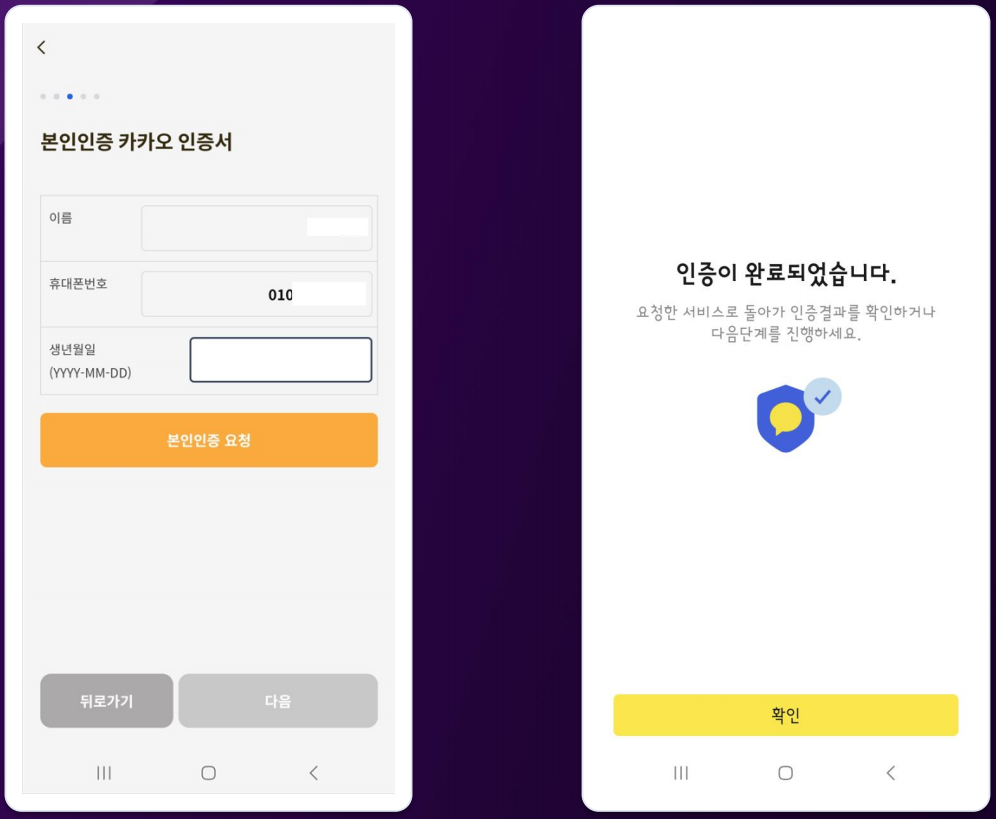
본인인증 진행
이름, 휴대폰번호, 생년월일(YYYY-MM-DD)을 입력하고 ‘본인인증 요청’을 누른 뒤, 카카오톡·네이버·토스 앱에서 인증서 인증을 완료해 주세요.
- 이름 · 휴대폰번호 · 생년월일 입력 후 ‘본인인증 요청’
- 선택한 인증서 앱(카카오/네이버/토스)에서 인증 진행
- ‘인증이 완료되었습니다’ 확인 후 다음 단계로
- 05
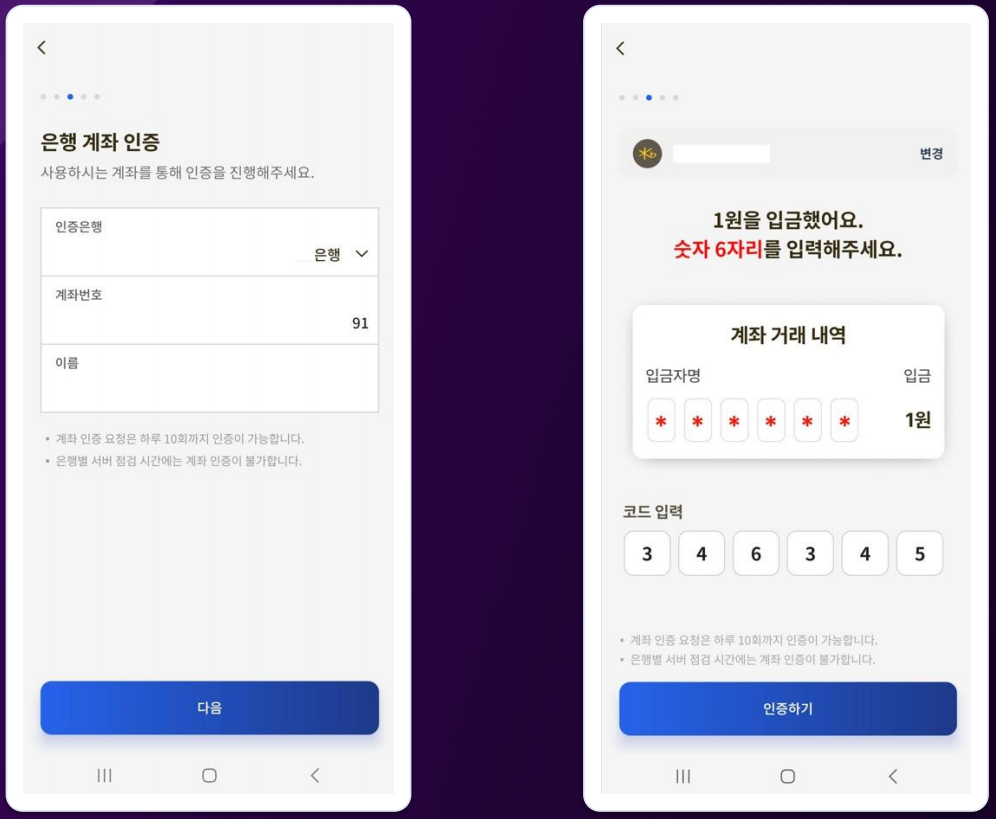
은행 계좌 인증 (1원 인증)
본인 명의의 은행 계좌 정보를 입력한 뒤, 입금된 1원의 거래내역에 표시된 입금자명 숫자 6자리를 확인하여 입력하고 ‘인증하기’를 눌러 주세요.
- 인증은행 · 계좌번호 · 이름(본인 명의) 입력 후 ‘다음’
- 입금된 1원 거래내역의 입금자명 숫자 6자리 확인 후 코드 입력
- 계좌 인증 요청은 하루 10회까지 가능
- 06
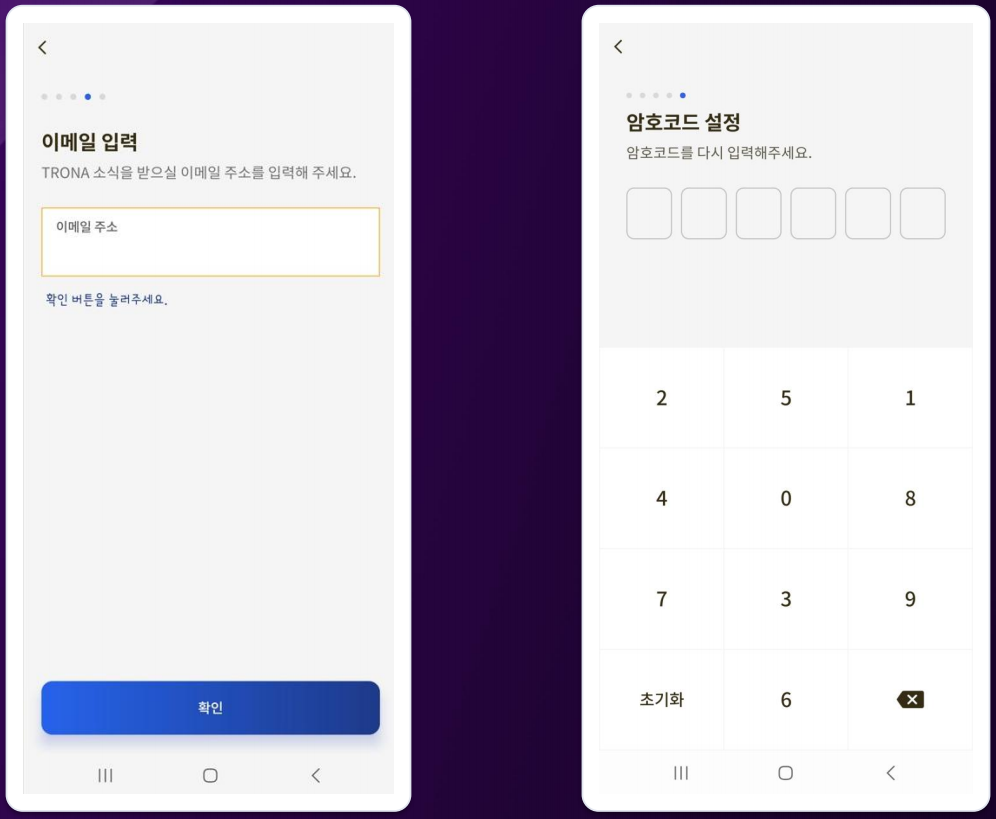
이메일 입력 및 암호코드 설정
TRONA 소식을 받으실 이메일 주소를 입력하면 가입이 완료됩니다. 이후 빠른 로그인을 위한 암호코드(6자리)를 설정해 주세요.
- 이메일 주소 입력 후 ‘확인’ → 가입 완료
- 빠른 로그인용 암호코드(6자리) 설정
- 07
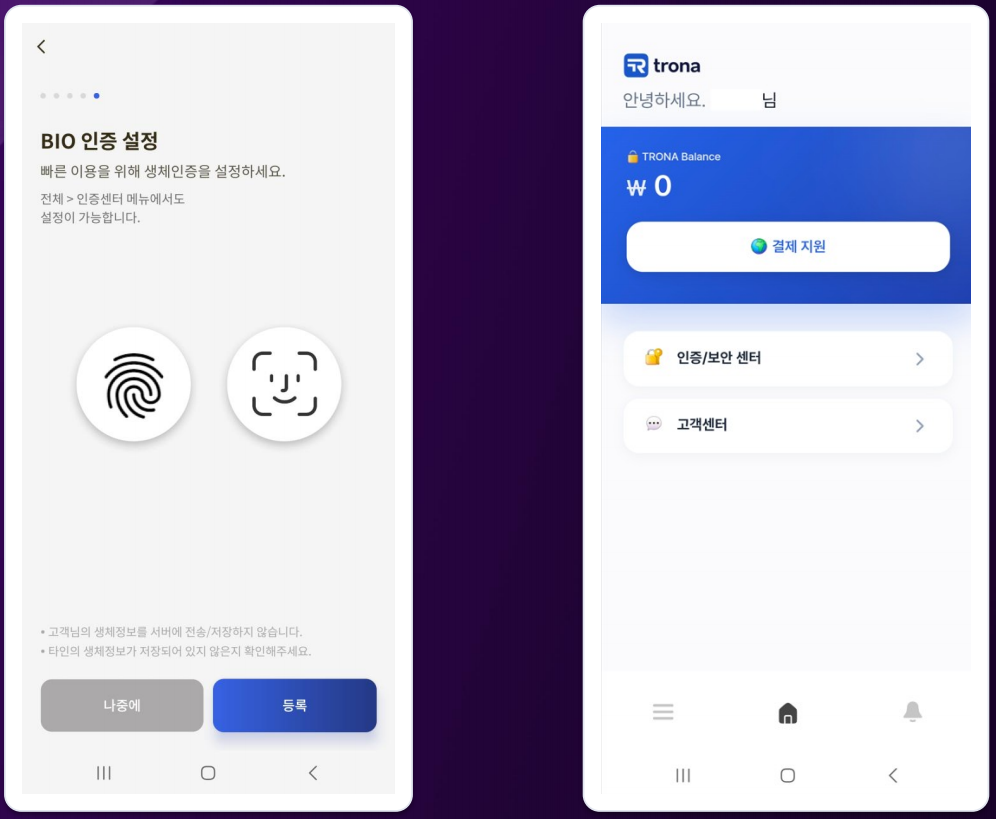
생체인증 설정 및 결제 지원 시작
빠른 이용을 위해 생체인증(지문·Face ID)을 등록하실 수 있습니다(선택). 가입이 완료되면 TRONA 홈 화면이 표시되며, ‘결제 지원’ 버튼을 눌러 입금을 신청합니다.
- 생체인증(지문 / Face ID) 등록 (선택 · ‘나중에’ 가능)
- TRONA 홈 화면에서 ‘결제 지원’ 클릭
- 08
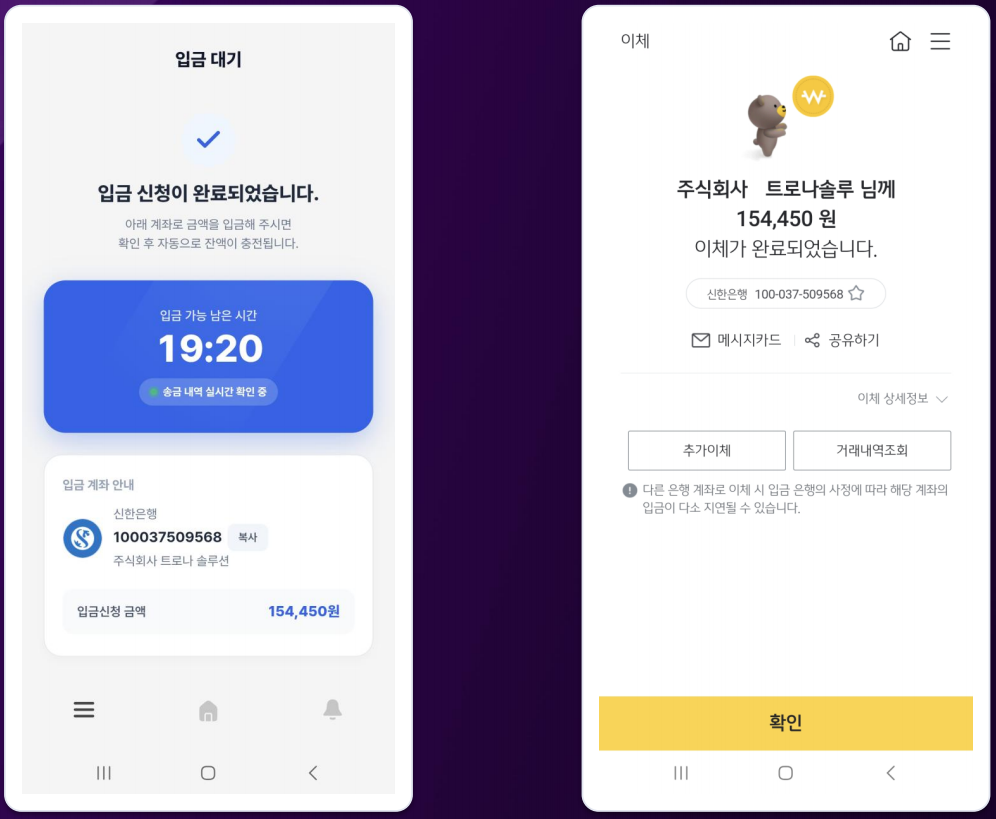
안내 계좌로 이체 후 잔액 충전
안내되는 입금 계좌와 입금신청 금액, 남은 시간을 확인한 뒤 본인 명의 은행 앱에서 해당 계좌로 이체를 완료하면 TRONA 잔액이 자동으로 충전됩니다.
- 안내된 입금 계좌 · 입금신청 금액(KRW) · 남은 시간 확인
- 본인 명의 은행 앱에서 정확한 금액을 제한 시간 내 이체
- 이체 완료 시 TRONA 잔액 자동 충전
- 09
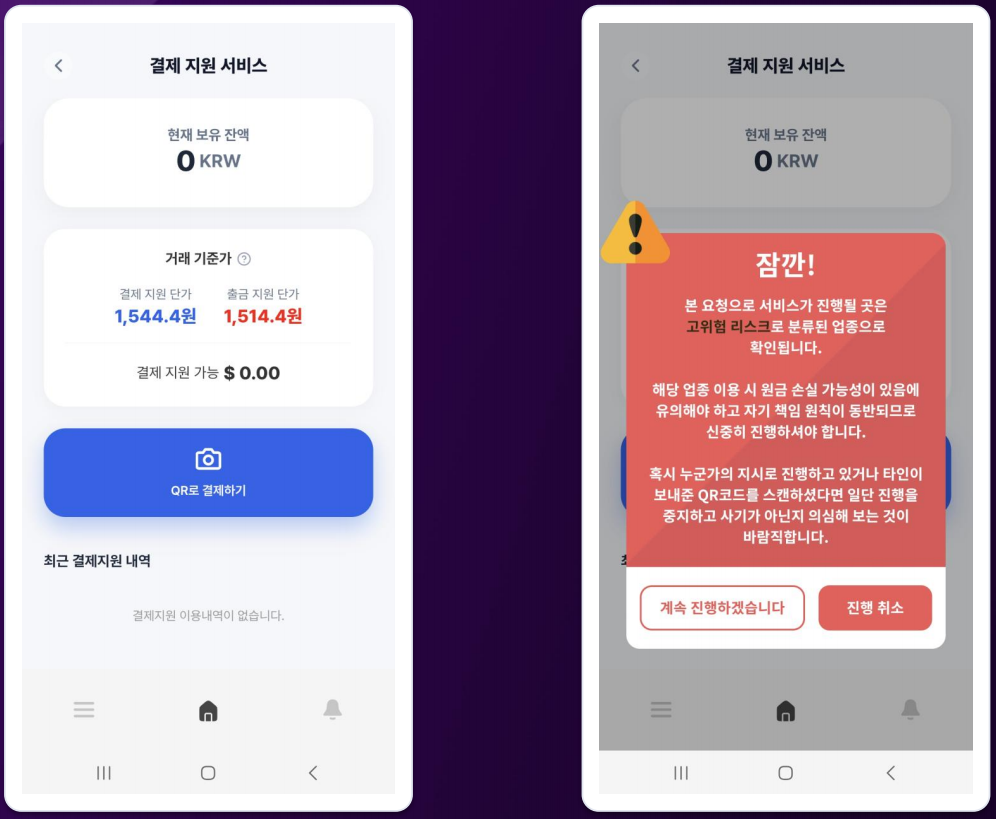
QR로 결제하기
‘QR로 결제하기’를 클릭한 후, 고객 포탈의 입금창에 있는 QR 코드를 인식해 주세요. 이용 안내 팝업의 유의사항을 확인하고 ‘계속 진행하겠습니다’를 눌러 주세요.
- ‘QR로 결제하기’ → 고객 포탈 입금창 QR 코드 스캔
- 고위험 안내 팝업의 유의사항 확인 후 ‘계속 진행하겠습니다’
- 10
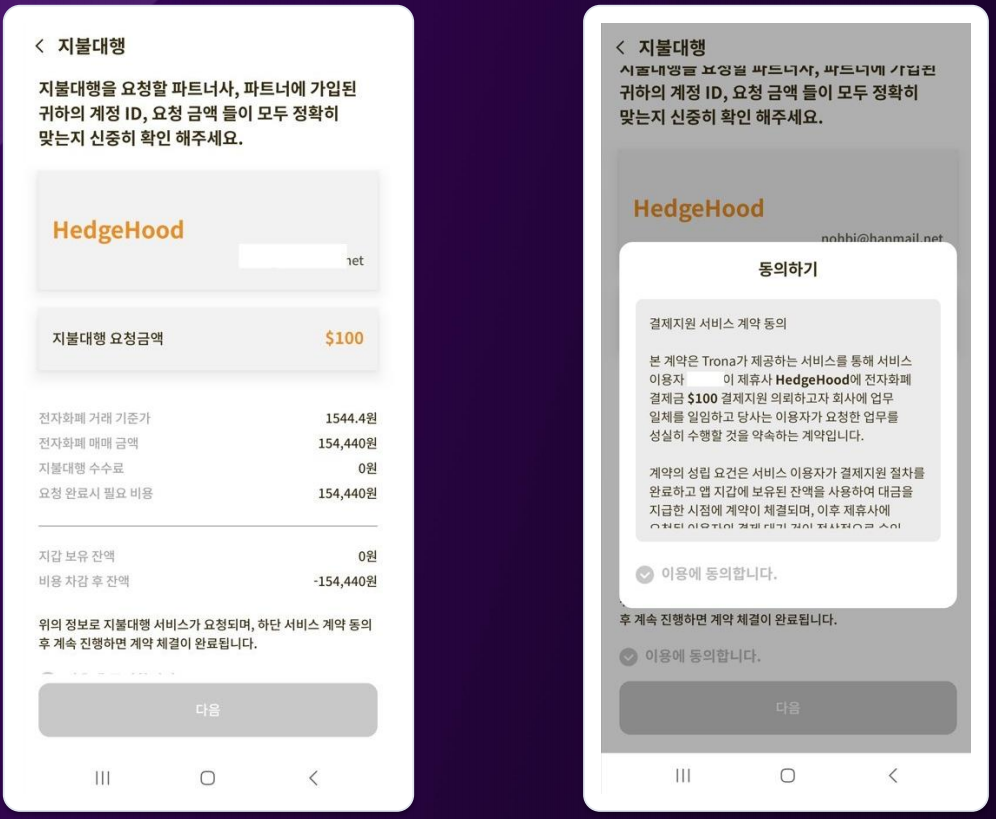
지불대행 확인 및 계약 동의
요청할 파트너사(HedgeHood)와 계정 ID, 요청 금액이 정확한지 확인한 뒤, 결제지원 서비스 계약 내용을 확인하고 이용에 동의하면 HedgeHood 거래 계좌 잔고로 이체가 완료됩니다.
- 파트너사(HedgeHood) · 계정 ID · 지불대행 요청금액 확인
- 전자화폐 거래 기준가 · 매매 금액 · 수수료 확인
- 결제지원 서비스 계약 동의 후 진행 → HedgeHood 잔고로 이체 완료
이용 시 유의 사항
- 본인 명의의 휴대폰과 카카오·네이버·토스 인증서 중 하나가 필요합니다.
- 만 19세 이상 성인만 가입·이용이 가능하며, 반드시 본인이 직접 회원가입을 진행해야 합니다.
- 계좌 인증 요청은 하루 10회까지 가능하며, 은행별 서버 점검 시간에는 계좌 인증이 제한될 수 있습니다.
- 법인 명의 계좌는 입금이 불가하며, 개인 명의 계좌만 이용 가능합니다.
- 입금 신청 후 안내된 제한 시간 내에 이체를 완료하셔야 하며, 반드시 안내된 계좌로 정확한 금액을 송금해 주세요.
- 결제지원 서비스는 원금 손실 가능성이 있는 자기 책임 원칙이 동반되므로 신중히 진행해 주세요. 타인의 지시로 진행 중이거나 타인이 보낸 QR 코드를 스캔하셨다면 즉시 중지하고 사기 여부를 의심해 주세요.